휴무 안내문 만들기
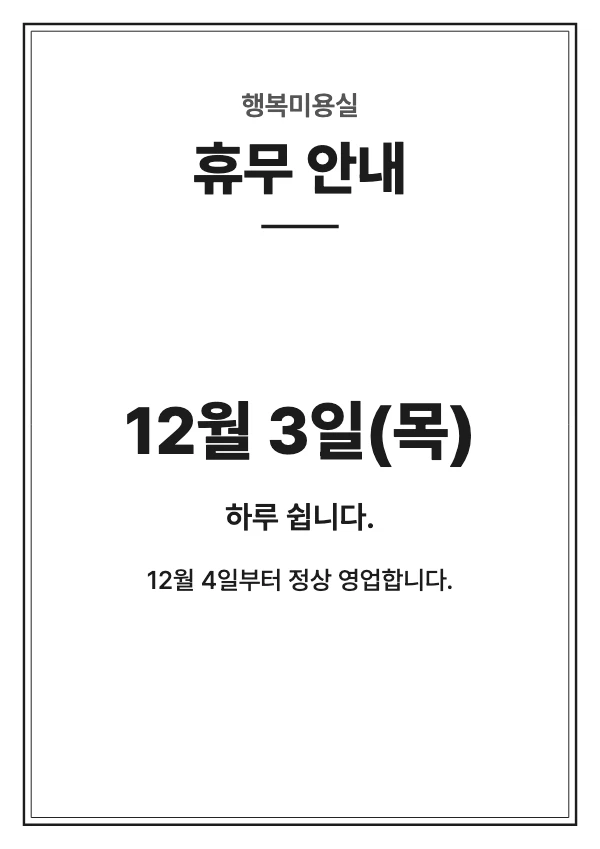
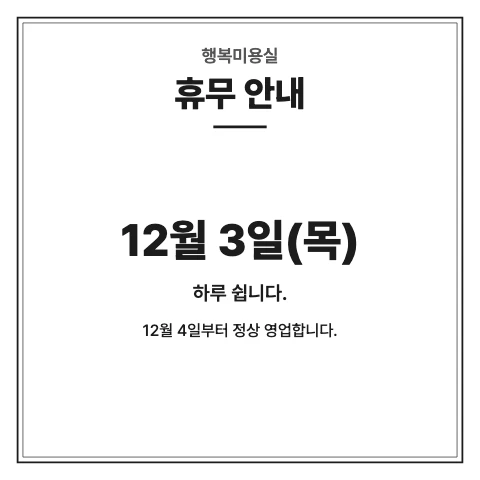
쉬는 날짜를 고르면 “12월 3일(목) 하루 쉽니다”처럼 요일이 붙은 휴무 안내문이 바로 만들어집니다. 여러 날 쉬는 경우에는 첫날과 마지막 날만 고르면 되고, 다시 여는 날 같은 추가 안내도 한 줄 넣을 수 있습니다.
휴무 안내 만들기
편집 화면을 불러오는 중입니다…
완성본 예시
‘예시 넣기’를 누르면 아래와 같은 안내문이 바로 만들어집니다. 실제로 이 사이트에서 저장한 그림입니다.
사용 방법
- 쉬는 날 고르기‘하루 휴무’ 또는 ‘여러 날 휴무’를 고르고 달력에서 날짜를 고릅니다.
- 문구 넣기상호와 추가 안내 문구를 적습니다. 비워 둔 칸은 안내문에서 빠집니다.
- 디자인 고르기깔끔한 흑백·따뜻한 베이지·눈에 잘 띄는 강조색 중 하나와 글씨 크기(작게·보통·크게)를 고릅니다.
- 저장·인쇄‘PDF 저장’은 A4 한 장 파일, ‘A4 이미지 저장’은 인쇄용 그림 파일(2480×3508), ‘카톡용 이미지 저장’은 1080×1080 정사각 그림입니다. ‘인쇄하기’는 안내문만 인쇄합니다.
넣을 수 있는 내용
- 상호 (선택 — 비우면 안내문에서 빠짐)
- 제목 (기본: 휴무 안내)
- 하루 휴무 또는 여러 날 휴무
- 쉬는 날짜 — 요일 자동 표시, 올해가 아니면 연도도 표시
- 추가 안내 문구 (예: 12월 4일부터 정상 영업합니다.)
자주 묻는 질문
여러 날 쉬는 경우도 만들 수 있나요?
네. ‘여러 날 휴무’를 고르고 첫날과 마지막 날을 고르면 “12월 3일(목) ~ 12월 5일(토)”처럼 기간으로 표시됩니다. 마지막 날이 첫날보다 빠르면 저장 전에 알려 드립니다.
요일은 직접 적어야 하나요?
아니요. 날짜를 고르면 요일이 자동으로 붙습니다. 올해가 아닌 날짜를 고르면 “2027년 1월 2일(토)”처럼 연도도 함께 표시됩니다.
상호를 안 넣어도 되나요?
네. 상호 칸을 비워 두면 상호 줄이 통째로 빠지고 나머지 내용이 가운데에 맞춰 배치됩니다.
가게 문에 붙일 때와 카톡으로 보낼 때 어떤 파일이 좋나요?
문에 붙일 때는 ‘PDF 저장(A4)’이나 ‘인쇄하기’를, 단골 단체방이나 카카오톡 채널에 올릴 때는 1080×1080 크기로 다시 배치한 ‘카톡용 이미지 저장’을 쓰면 됩니다.