가격 인상 안내문 만들기
언제부터 어떤 품목이 얼마로 바뀌는지 표로 정리한 가격 인상 안내문을 만듭니다. 기존 가격은 넣어도 되고 비워도 되며, 인상 사유는 준비된 예시에서 실제와 맞는 것을 고르거나 직접 적거나 넣지 않을 수 있습니다.
가격 인상 안내 만들기
편집 화면을 불러오는 중입니다…
완성본 예시
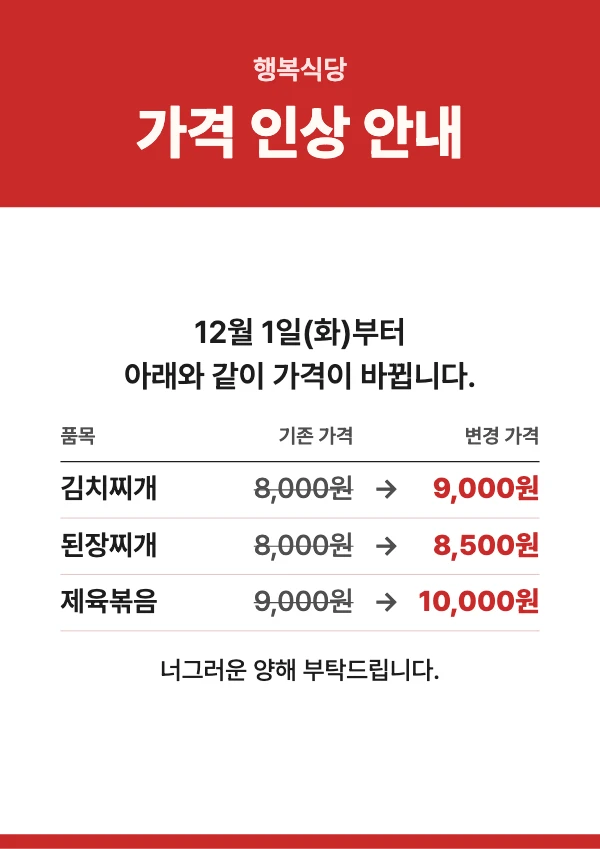
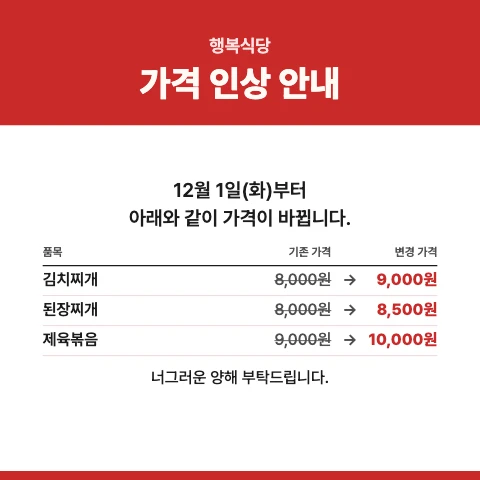
‘예시 넣기’를 누르면 아래와 같은 안내문이 바로 만들어집니다. 실제로 이 사이트에서 저장한 그림입니다.
사용 방법
- 적용일 고르기바뀐 가격을 받기 시작하는 날을 고릅니다.
- 품목과 가격 적기품목마다 변경 가격을 적고, 원하면 기존 가격도 적습니다.
- 사유·문구 고르기인상 사유는 실제 사유와 맞을 때만 고르고, 안내 문구를 다듬습니다.
- 저장·인쇄‘PDF 저장’은 A4 한 장 파일, ‘A4 이미지 저장’은 인쇄용 그림 파일(2480×3508), ‘카톡용 이미지 저장’은 1080×1080 정사각 그림입니다. ‘인쇄하기’는 안내문만 인쇄합니다.
넣을 수 있는 내용
- 상호 (선택)
- 제목 (기본: 가격 인상 안내)
- 바뀐 가격 적용일 — “12월 1일(화)부터 아래와 같이 가격이 바뀝니다”로 표시
- 품목 이름·기존 가격(선택)·변경 가격 — 최대 10개
- 인상 사유 — 넣지 않음 / 예시 4가지 / 직접 입력
- 안내 문구 (기본: 너그러운 양해 부탁드립니다.)
자주 묻는 질문
기존 가격을 꼭 적어야 하나요?
아니요. 기존 가격을 하나도 적지 않으면 ‘품목·가격’ 두 칸짜리 표로 바뀐 가격만 보여 줍니다. 기존 가격을 적은 품목은 줄을 그어 표시하고 화살표로 변경 가격을 보여 줍니다.
인상 사유는 꼭 넣어야 하나요?
아니요. 기본값은 ‘사유 넣지 않음’입니다. 재료비·임대료·인건비·운영비 예시 문장 중 실제 사유와 맞는 것을 고르거나 직접 적을 수 있고, 사이트가 사유를 임의로 넣지는 않습니다.
품목은 몇 개까지 넣을 수 있나요?
최대 10개입니다. 품목이 많아 한 장에 다 들어가지 않으면 저장 전에 알려 드립니다.
메뉴판 자체를 새 가격으로 다시 만들려면요?
‘메뉴·가격표 만들기’에서 바뀐 가격으로 새 메뉴판을 만들 수 있습니다.